Simone
win7系统提示pdfmaker文件遗失怎么办?
的有关信息介绍如下:当Win7系统提示“pdfmaker文件遗失”时,可通过以下步骤解决:
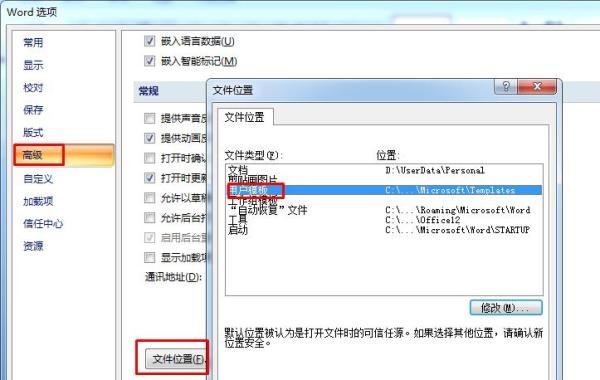
第一步:删除模板文件
打开Word程序,点击左上角“Office按钮”(或“文件”选项卡),选择“Word选项”。在左侧导航栏中依次点击“高级”→“文件位置”→“用户模板”,点击“修改”。此时会打开文件夹路径,通过点击“Microsoft”文件夹返回上一级目录,找到“Templates”文件夹。右键点击该文件夹,选择“在新窗口中打开”。关闭Word程序后,在“Templates”文件夹中找到名为“Normal.dotm”的文件(Office 2003版本为“Normal.dot”),右键选择“删除”。此操作旨在清除可能损坏的Word模板文件,避免干扰PDF生成插件。
第二步:重新激活PDF插件
重新启动Word程序,再次进入“Word选项”,依次点击“加载项”→“COM加载项”→“转到”,打开COM加载项管理对话框。勾选列表中的“Acrobat PdfMaker Office COM Addin”选项,点击“确定”。若系统弹出“重新启动”提示,需按要求重启Word程序,并重复此步骤以确保插件被正确加载。
第三步:验证问题是否解决
完成插件激活后,检查COM加载项管理对话框中“Acrobat PdfMaker Office COM Addin”的状态是否显示为“活动应用程序加载项”。若状态正常,则表明插件已成功恢复,可正常生成PDF文件。
注意事项: