Simone
西门子200SMART如何组态远程IO模块?
的有关信息介绍如下:西门子200SMART组态远程IO模块的方法:
从S7-200 SMART V2.5版本开始,S7-200 SMART支持作为PROFINET IO通信的智能设备,因此可以通过PROFINET IO通信实现两个S7-200 SMART之间的数据交换。组态远程IO模块时,可以通过硬件目录组态或者通过GSD文件组态。以下是通过GSD文件组态的详细步骤:
一、智能设备组态-导出GSD文件
新建项目并设置CPU:
新建一个空白项目。
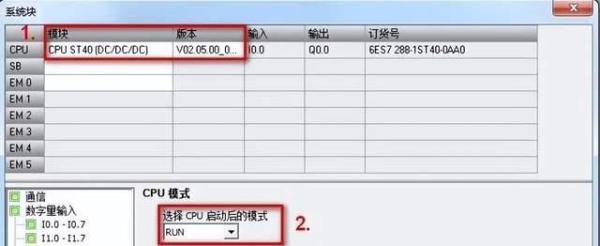
打开系统块,选择CPU ST40。
CPU的固件选择V2.5及以上版本。
设置CPU启动后的模式为运行。
打开PROFINET向导:
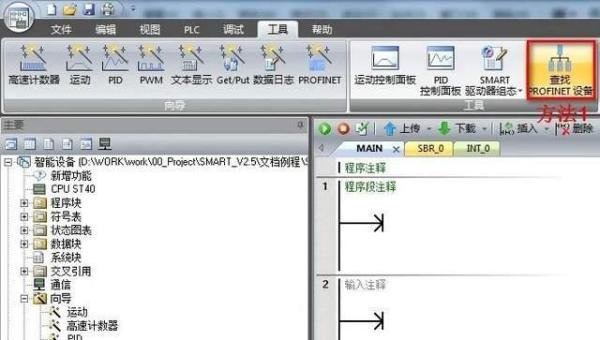
通过工具栏或菜单打开PROFINET向导。
设置PLC角色及网络参数:
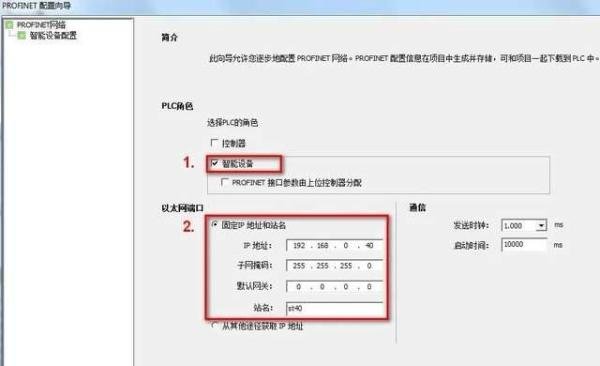
勾选PLC角色为智能设备。
以太网端口选择固定IP地址及站名。
设置IP地址(如192.168.0.40)、子网掩码(如255.255.255.0)和设备名称(如st40)。
添加传输区并导出GSD文件:
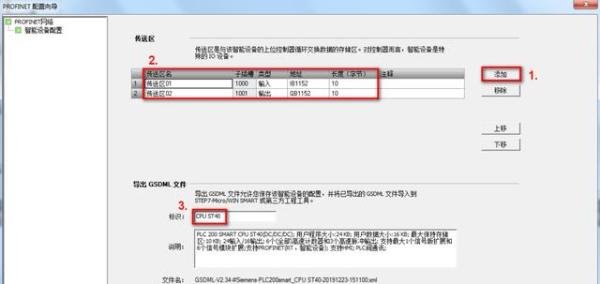
添加传输区,包括输入区域(如从IB1152开始的10个字节)和输出区域(如从QB1152开始的10个字节)。
浏览合适的路径,导出GSD文件。
导出的GSD文件示例:

二、控制器组态-导入GSD文件
新建项目并设置CPU:
新建一个空白项目。
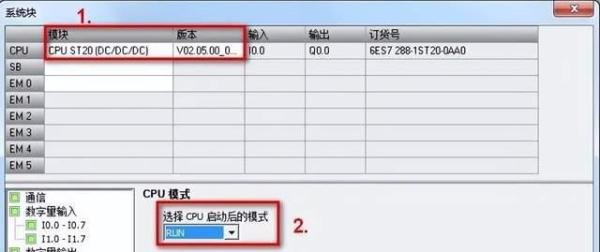
打开系统块,选择CPU ST20或其他适合的型号。
CPU的固件选择V2.5及以上版本。
设置CPU启动后的模式为运行。
导入GSD文件:
在硬件目录中,选择“附加组件”或类似选项,导入从智能设备导出的GSD文件。
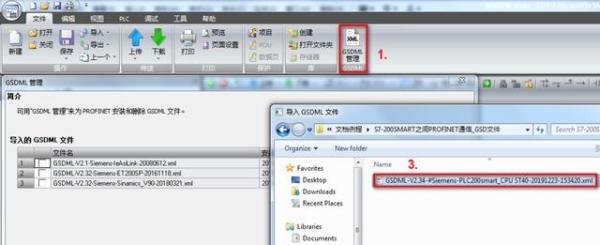
打开PROFINET向导并设置PLC角色:
打开PROFINET向导。
在向导中选择PLC角色为控制器,并设置控制器的IP地址。
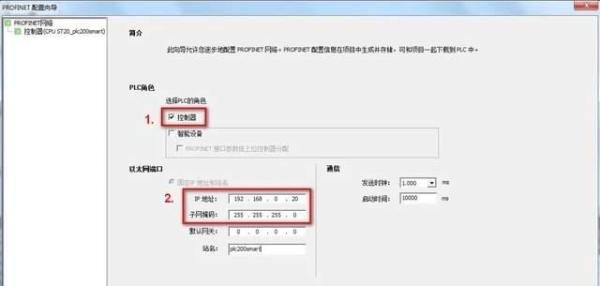
添加智能设备:
从硬件目录中的PROFINET-IO,PLCs,SIEMENS,CPU ST40下,选择刚刚添加好的GSD文件对应的设备。
拖放至设备表中,设备名称和IP地址由GSD文件指定,无需手动修改。
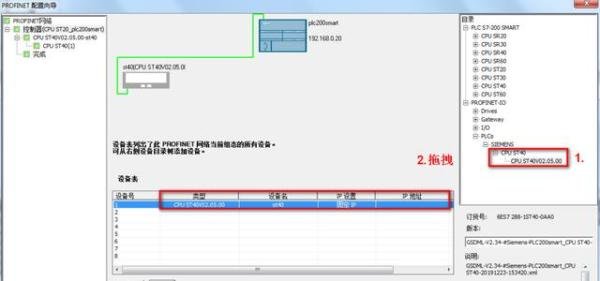
核对并设置传输区:
核对GSD文件中已经添加好的传输区。
无法修改传输区的数据长度及输入/输出方向,但可修改传输区条目的起始地址。
设置合适的更新时间及数据保持。
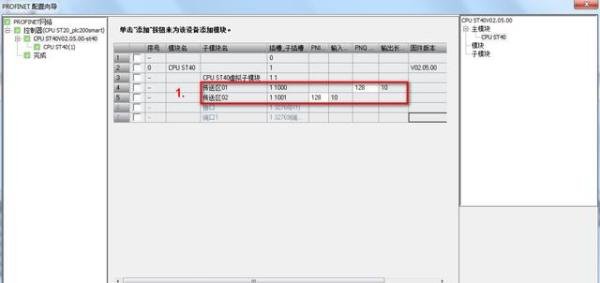
生成项目:
按照向导提示,完成剩余步骤,点击生成项目。
三、通信测试
分别下载控制器和智能设备的程序至对应的S7-200 SMART PLC。
在状态图表中添加相应的地址区域,观察数据交换情况,确保通信正常。
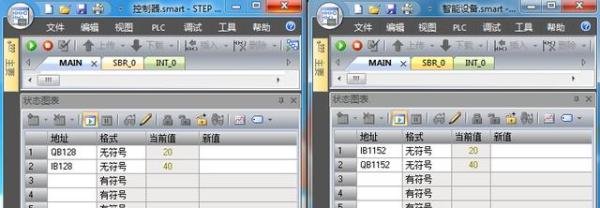
通过以上步骤,即可完成西门子200SMART的远程IO模块组态,并实现两个S7-200 SMART PLC之间的PROFINET IO通信。