Simone
刻录系统盘【图文】
的有关信息介绍如下:刻录系统盘的步骤如下:
一、准备工具
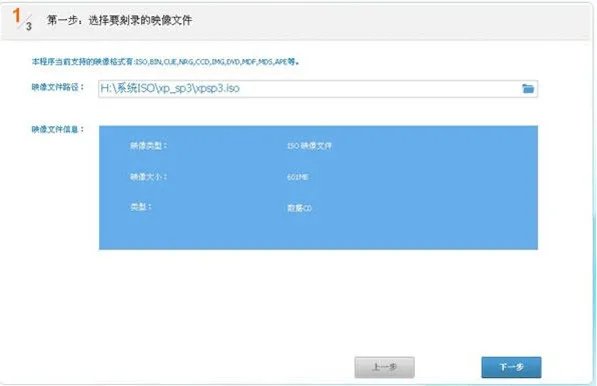
1、系统ISO镜像文件:需确保文件大小不超过4.7GB(DVD单层容量),否则可能无法刻录。推荐选择优化版系统镜像,如GHOST XP SP3、WIN7 64位旗舰版或WIN10 LTSB 64位版本。
2、DVD刻录机:电脑需配备支持DVD刻录的光驱,普通CD刻录机无法兼容。
3、刻录软件:推荐使用UltraISO(软碟通破解版)或Nero Express 2018(中文精简破解版),需确保软件功能完整且兼容当前系统。
二、操作步骤(以UltraISO为例)
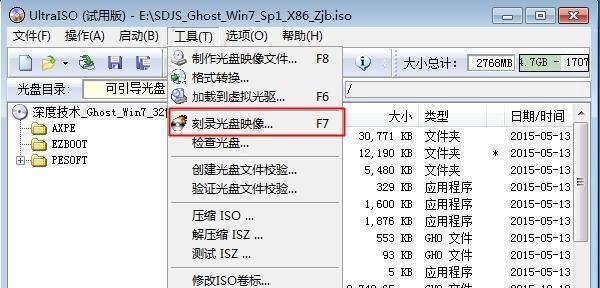
1、加载ISO镜像:打开UltraISO软件,点击“文件”→“打开”,选择下载的Win7系统ISO文件。软件界面左侧会显示镜像内容,右侧需确认标注为“可引导光盘”,否则无法启动系统安装。
2、插入空白光盘:将空白DVD-R光盘放入刻录机,确保光盘无划痕或污渍。
3、启动刻录功能:点击“工具”→“刻录光盘映像”,或直接按快捷键F7。部分版本需在菜单栏选择“写入硬盘映像”选项。
4、设置写入参数:在刻录窗口中,将“写入速度”调整为16X(推荐值)。过高速度可能导致光盘损坏或数据错误,过低速度会延长刻录时间。
5、执行刻录:点击“刻录”按钮,软件将自动完成数据写入和校验。过程需保持电脑稳定,避免运行其他大型程序。
6、完成验证:刻录成功后,软件会提示“刻录完成”。取出光盘前,建议等待光驱自动弹出或等待5秒,防止数据未完全固化。
三、注意事项