Simone
安卓手机提示“wifi身份验证出现问题”怎么办-解决安卓wifi身份验证出现问题的方法
的有关信息介绍如下:安卓手机提示“wifi身份验证出现问题”的解决方法如下:
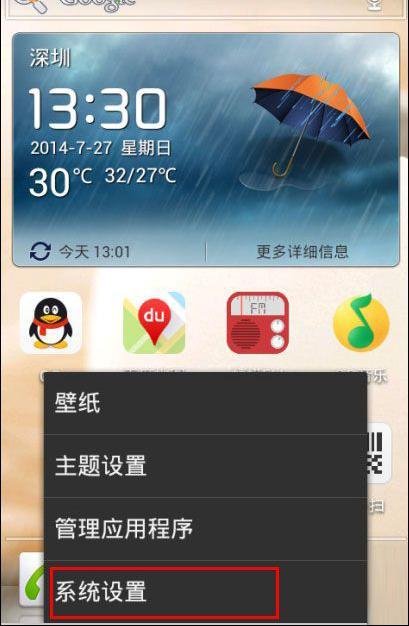
一、进入设置界面
首先,需要打开手机中的系统设置界面。由于不同手机型号打开设置的方式可能不同,因此这里无法一一列举。用户需根据自己的手机型号找到并打开设置界面。
二、进入WLAN设置界面
在设置界面中,找到并点击“WLAN”选项,进入WLAN设置界面。
三、选择并修改目标WiFi网络
在WLAN设置界面中,找到并长按想要连接的WiFi网络,直到出现选项卡。在新窗口中,点击“修改网络”一栏。
四、设置静态IP
在修改网络界面中,勾选“高级显示选项”。接着,将IP设置中的“DHCP”更改为静态模式。
五、配置静态IP地址
将IP地址一栏修改成路由器中可用的任意一个IP地址。例如,如果网关是192.168.1.1,则可以在192.168.1.1到192.168.1.255之间选择一个IP地址填入。建议使用网络命令提示符中的ipconfig/all命令来获取当前使用的IP范围,以避免IP冲突。
六、保存设置
设置好IP地址后,按照默认设置输入其他相关数值(没有域名的用户可以直接忽略),然后点击“保存”按钮进行保存。
通过以上步骤,就能解决安卓手机提示“WiFi身份验证出现问题”的问题。原理是将原来的动态IP设置成了固定的静态IP,从而避免了IP冲突导致的身份验证问题。此方法操作简单,用户可以尝试使用。