Simone
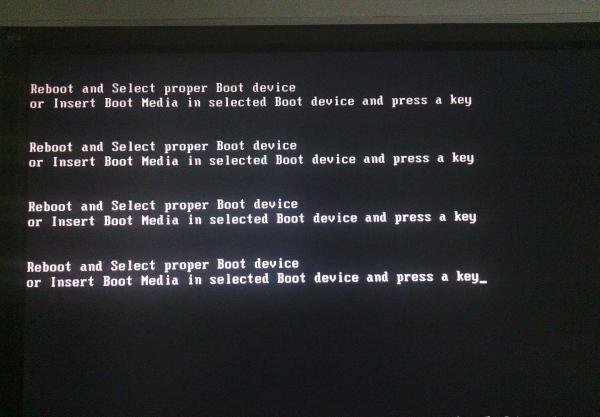
电脑开机显示:reboot and select proper boot device怎么办?
的有关信息介绍如下:电脑开机显示“reboot and select proper boot device”的解决方法:
当电脑开机时出现“reboot and select proper boot device”的提示时,通常意味着电脑没有找到合适的启动设备。以下是一些可能的解决方法:
一、检查并设置硬盘为第一启动项
进入BIOS:
开机时狂按F2键、Delete键、F1键或Esc键(不同品牌的主板进入BIOS的快捷键可能不同)。
设置启动顺序:
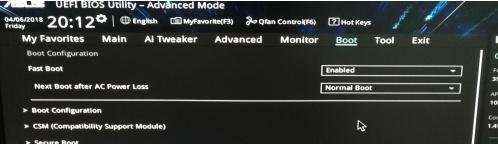
进入BIOS后,找到“BOOT”或“启动”选项。
选择“Boot Priority”或类似的引导顺序设置。
将有系统的硬盘调整为第一启动项。
保存并退出:
选择Exit选项,并点击Exit & Save Changes(或类似选项,表示退出并保存设置)。
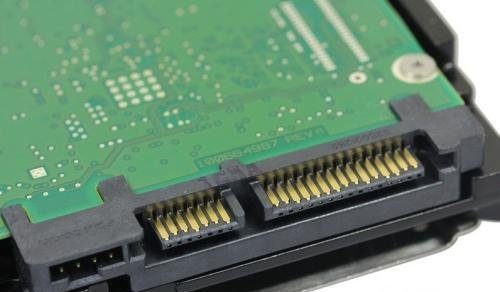
二、检查硬盘电源和数据接口
三、检查并调整启动模式
进入BIOS的BOOT设置:
同上,先进入BIOS。
检查并调整启动模式:
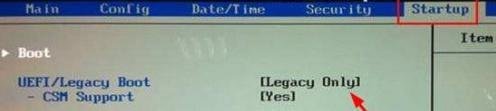
如果电脑原本是UEFI模式启动,但改成了legacy模式,可能会导致启动失败。
确保Security Boot Control(安全启动)为enabled,并将Boot Mode由legacy改为UEFI。
如果没有legacy选项,可以尝试将launch CSM改为Disabled(相当于UEFI模式)。
反之,如果电脑原本是legacy模式启动,也要确保启动模式和安全启动设置正确。
四、修复系统引导文件
制作U盘启动盘:
使用其他正常的电脑制作一个U盘启动盘。
进入U盘启动系统:
重启电脑,开机时迅速按F12(或其他主板对应的按键)选择U盘启动。
修复引导文件:
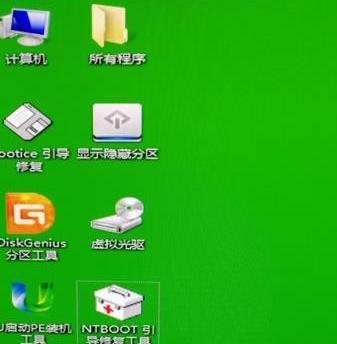
进入桌面后,打开“所有程序”中的“引导修复”工具。
选择C盘,并点击“开始修复”。
五、检查硬盘是否损坏
进入BIOS的BOOT检查:
在BOOT的启动项中查看是否能看到硬盘。
尝试修复或格式化硬盘:
如果能看到硬盘但无法启动,可以尝试在U盘PE系统下使用工具修复硬盘。
如果修复不了,且盘符有显示但打不开,可以尝试格式化硬盘(会清除所有数据)。
更换硬盘:
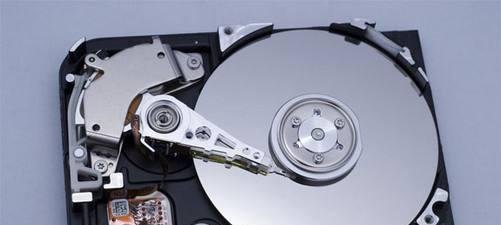
如果在BOOT的启动项里看不到硬盘,或者无论如何都进不了U盘PE系统,可能需要更换新的硬盘。
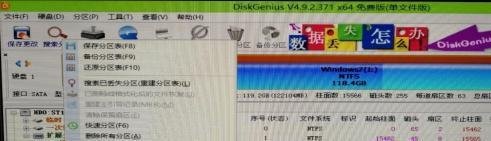
六、调整硬盘分区表
以下是相关图片展示:
希望以上方法能帮助您解决电脑开机显示“reboot and select proper boot device”的问题。如果问题依然存在,建议寻求专业的技术支持。