Simone
ulead cool 3d怎么添加背景-ulead cool 3d创建背景方法介绍
的有关信息介绍如下:在Ulead Cool 3D中添加背景的具体方法如下:
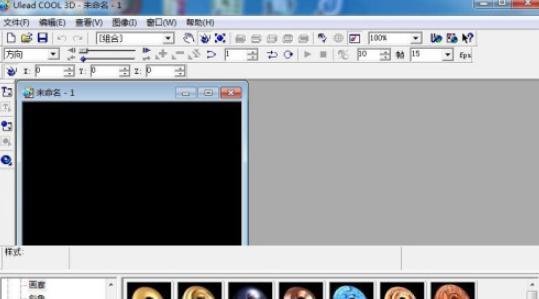
第一步:启动软件并进入主界面
打开Ulead Cool 3D软件,程序启动后默认显示黑色背景的主操作界面。
第二步:定位背景设置功能
在软件顶部菜单栏中找到并点击“工作室”选项,展开的下拉菜单中会显示与项目相关的管理功能。
第三步:打开背景库
在“工作室”的下拉菜单中,选择“背景”选项。此时会弹出软件内置的背景库窗口,其中包含预设的纯色、渐变或纹理背景模板。
第四步:加载自定义背景图像
若需使用个人图片作为背景,点击背景库窗口中的“加载背景图像文件”按钮。系统将弹出文件选择对话框,支持JPG、PNG、BMP等常见图片格式。
第五步:选择并应用背景
在文件对话框中浏览目标图片,选中后点击“打开”。所选图片将自动替换当前黑色背景,并显示在3D场景的底层。
注意事项:
通过以上步骤,用户可快速完成Ulead Cool 3D的背景设置,为三维文字或动画效果提供个性化视觉基础。更多高级功能(如背景透明度、动态背景)可参考软件帮助文档或专业教程。