Simone
最新版隐身侠2.30.9.2如何使用?
的有关信息介绍如下:隐身侠2.30.9.2的使用步骤如下:
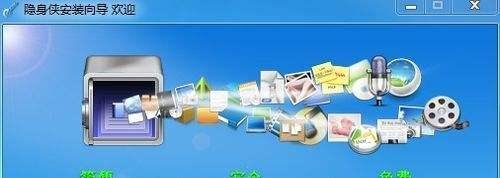
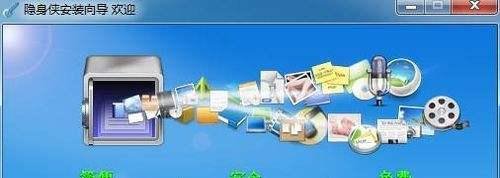
点击“立即安装”,软件将默认安装到C:Program Files隐身侠路径下。
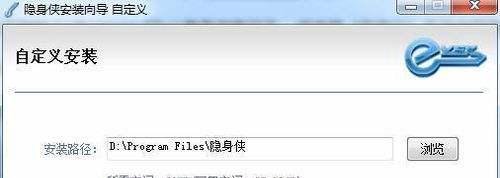
若需自定义安装路径,点击“自定义”按钮,手动选择安装位置。
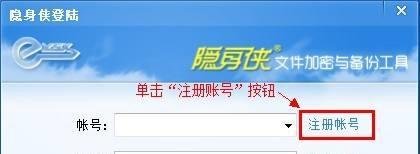
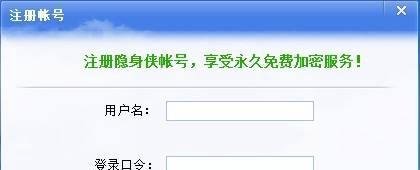
点击“注册新帐号”按钮。
输入自定义用户名(支持个性设置),并完成注册流程。
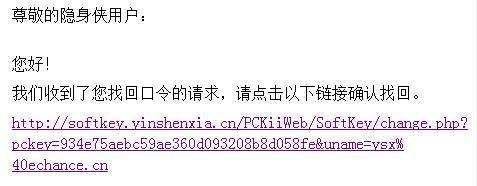
若需重装隐身侠,点击“找回口令”按钮。
输入原账号,登录邮箱,点击确认链接,重置口令。


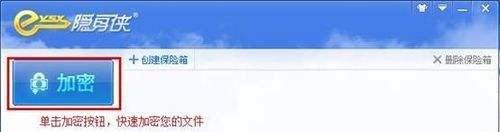
单击界面左侧“加密”按钮。
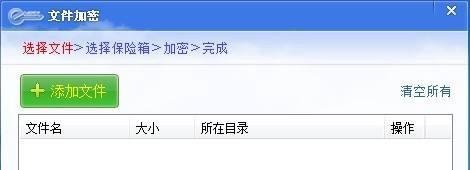
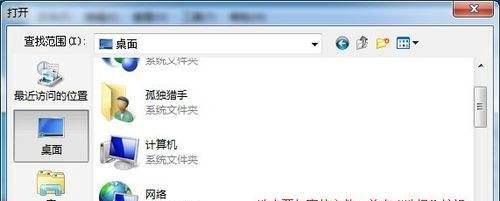
单击“添加文件”按钮,选择需要加密的文件。
也可直接将文件或目录拖拽至列表中。
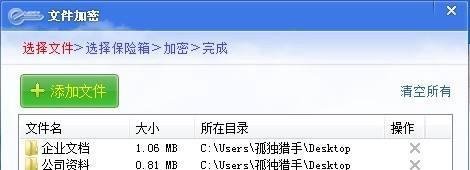
选中要加密的文件,单击“选择”按钮,将其添加至加密列表。
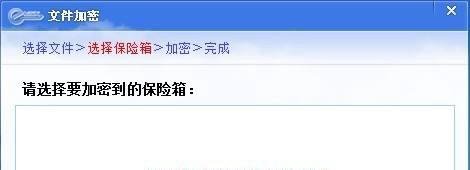
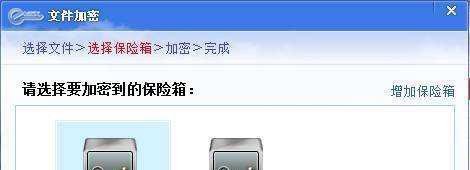
单击绿色箭头按钮,为文件创建新的保险箱。
若为老用户且电脑中已存在保险箱,可选择现有保险箱,直接单击“下一步”。
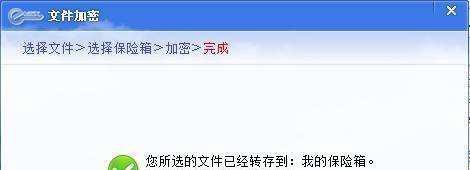
选中的文件将被转存至指定保险箱。
单击“完成”按钮,返回隐身侠主界面。