 Simone
U盘怎么分区?U盘分区的方法详细介绍
的有关信息介绍如下:U盘分区可通过Windows系统自带的磁盘管理工具实现,具体步骤如下:
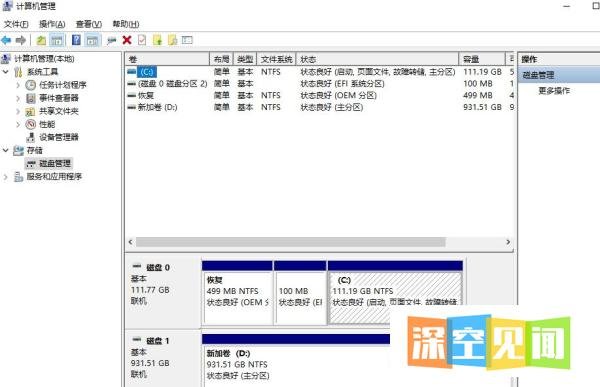
打开磁盘管理工具
右击桌面“此电脑”图标,选择“管理”。
在左侧菜单栏点击“存储”→“磁盘管理”,进入磁盘管理界面。
删除原有分区
在磁盘列表中找到U盘对应的磁盘(如“磁盘2”),确认其容量与U盘一致。
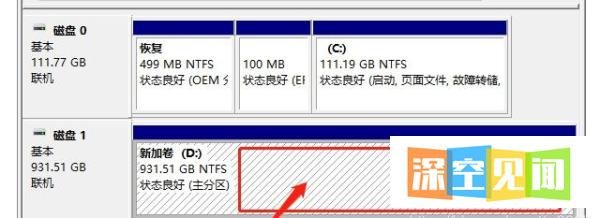
右击U盘分区(如“D盘”),选择“删除卷”,将分区转换为“未分配”状态。
创建第一个分区
右击“未分配”区域,选择“新建简单卷”。
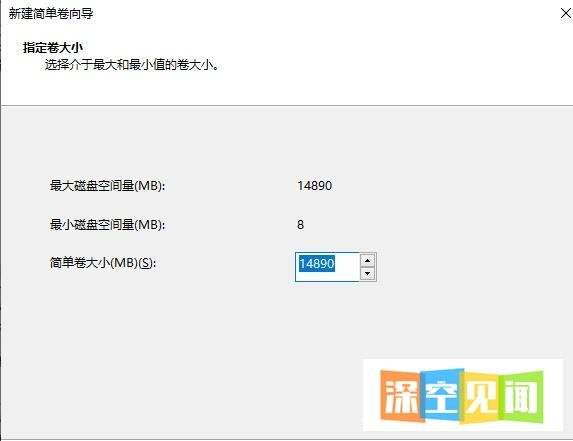
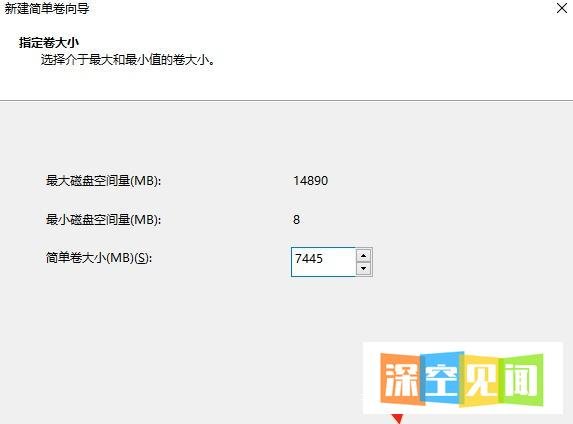
在向导中点击“下一步”,设置分区大小(如需均分两个区,将总容量除以2后填入)。
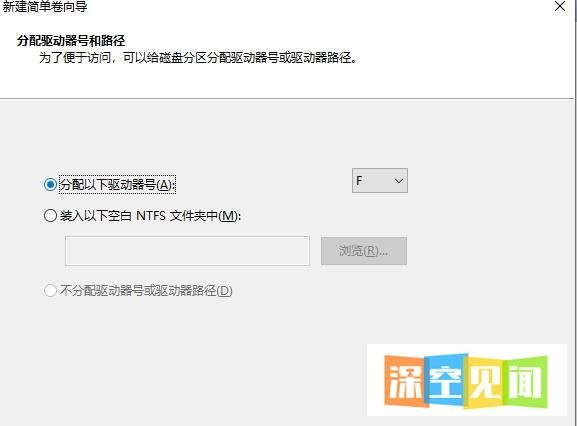
选择驱动器号(如“F”),点击“下一步”。
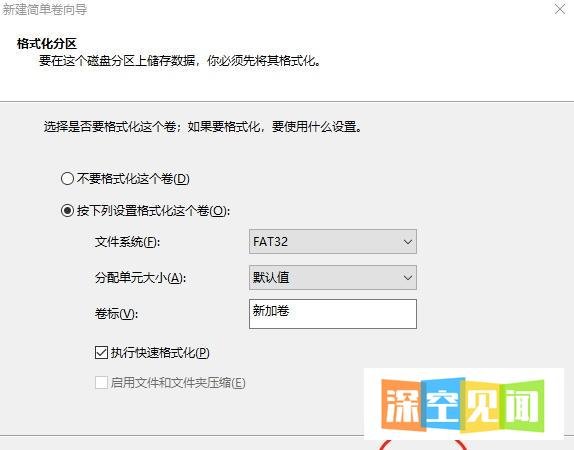
格式化分区(文件系统选择“NTFS”),点击“下一步”→“完成”。
创建第二个分区
剩余未分配空间会显示为黑色区域,右击该区域选择“新建简单卷”。
将剩余容量全部分配给新分区(如7444MB),按向导完成格式化。
验证分区结果
打开“此电脑”,确认U盘显示为两个独立盘符(如“E盘”和“F盘”)。
右击盘符选择“重命名”,可修改分区名称(如“WORK”和“STUDY”)。
分区后的U盘需在Windows系统下格式化,部分旧设备可能无法识别多个分区。
若需在Mac或Linux系统使用,建议使用第三方工具(如DiskGenius)进行分区。
硬盘分区方法与U盘相同,但需注意硬盘数据量较大,备份更关键。
高级用户可使用命令行工具(如diskpart)或第三方软件(如AOMEI Partition Assistant)实现更灵活的分区操作。
通过上述步骤,可安全高效地完成U盘分区,满足数据分类存储需求。