Simone
QQ幻想wegame切换以及多开麻烦怎么解决,同时小窗口和大窗口打开
的有关信息介绍如下:针对QQ幻想在WeGame平台切换及多开操作繁琐的问题,可通过复制游戏目录创建独立实例的方式解决,同时支持小窗口与大窗口模式切换。具体步骤如下:
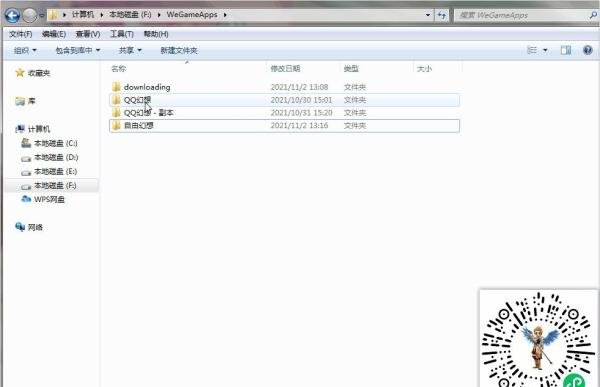
定位游戏目录找到WeGame安装路径下的QQ幻想游戏文件夹(通常位于WeGameappsQQ幻想)。

复制完整游戏目录
右键点击QQ幻想文件夹,选择“复制”。
在同一磁盘分区内粘贴,生成一个副本(如命名为“QQ幻想_副本”)。
注意:需确保复制后的文件夹包含所有游戏文件,避免因缺失文件导致启动失败。
创建桌面快捷方式
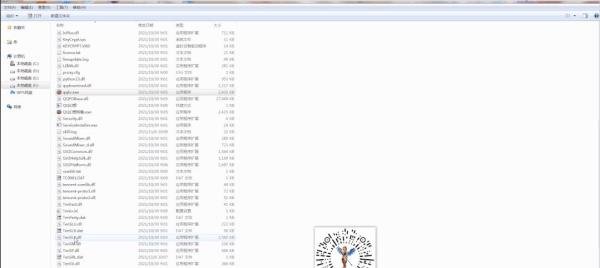
进入复制后的文件夹,找到游戏主程序(通常为.exe文件)。
右键点击主程序,选择“创建桌面快捷方式”。
对原始游戏目录重复此操作,生成两个独立的快捷方式。
通过快捷方式启动多开
分别双击两个快捷方式,即可同时运行两个独立的QQ幻想实例。
优势:每个实例拥有独立的配置文件和窗口设置,互不干扰。
窗口模式设置
小窗口模式:在游戏内按ESC键打开设置菜单,选择“窗口模式”并调整分辨率(如800x600)。
大窗口模式:同上操作,选择“全屏模式”或调整分辨率至屏幕最大值(如1920x1080)。
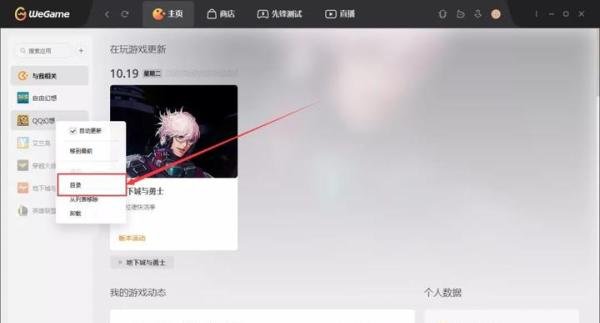
多实例窗口管理
若需同时运行小窗口和大窗口实例,可通过以下方式实现:
启动第一个实例后,调整为小窗口模式。
启动第二个实例(通过复制目录的快捷方式),调整为大窗口模式。
效果:两个实例可独立切换窗口大小,互不影响。
操作演示
复制目录与创建快捷方式的过程可参考以下动态图:
注意事项
磁盘空间:复制游戏目录需预留足够空间(约10-20GB)。
配置文件:每个实例的配置文件独立,但账号登录需分别输入。
系统兼容性:确保操作系统支持多开(Windows 10/11推荐)。
防封号:避免使用第三方多开工具,官方目录复制方式更安全。
通过复制QQ幻想游戏目录并创建独立快捷方式,可实现:
此方法无需额外软件,适合所有QQ幻想玩家使用。