Simone
教你用美图秀秀制作淡雅PPT背景
的有关信息介绍如下:使用美图秀秀制作淡雅PPT背景的步骤如下:
一、工具准备
二、操作步骤
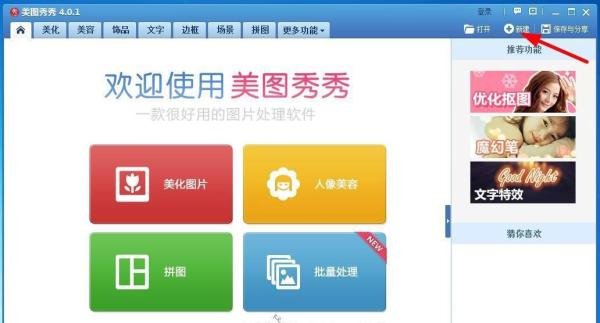
新建画布打开美图秀秀,点击“新建”按钮,选择淡蓝色作为背景色,创建空白画布。

调整颜色淡雅度点击顶部菜单栏的“特效”,选择“热门”分类下的“HDR”特效,使背景颜色更柔和。
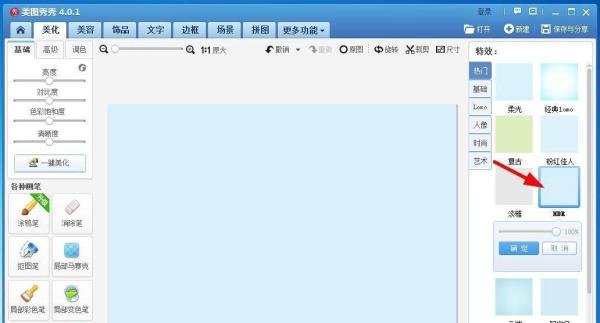
添加天空背景饰品
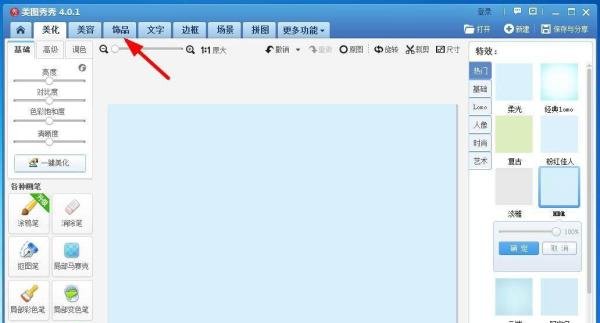
点击“饰品”按钮,进入饰品库。
选择“其他饰品”分类,添加一个天空背景的饰品(如云朵或渐变天空)。
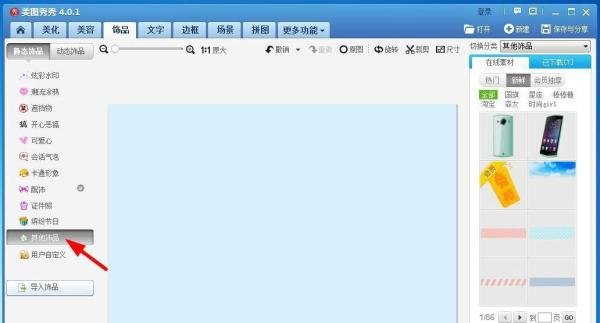
调整饰品大小和位置,使其覆盖画布底部或顶部,营造自然氛围。
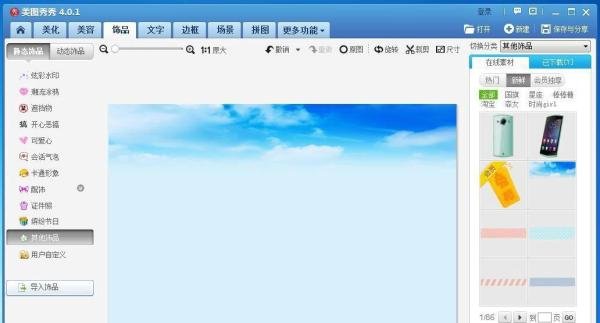
添加装饰性饰品在饰品库中选择其他简约元素(如线条、光点或抽象图案),进一步装饰画面。
示例:添加一个透明度较低的圆形光点饰品,放置在画布角落。
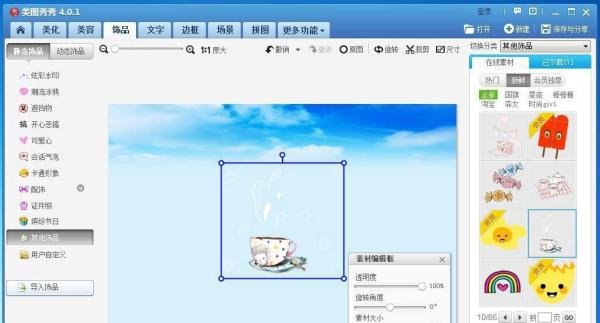
调整饰品透明度、大小和位置,避免喧宾夺主。

三、注意事项
四、效果示例通过上述步骤,可得到类似以下效果的淡雅背景: