Simone
联想G40/G50笔记本U盘启动设置方法
的有关信息介绍如下:联想G40/G50笔记本U盘启动设置方法主要分为两种,具体操作如下:
方法一:通过BIOS设置U盘启动
1、进入BIOS界面:在笔记本电脑开机时,看到“lenovo”Logo后,快速连续敲击F2键,直至进入BIOS设置界面。
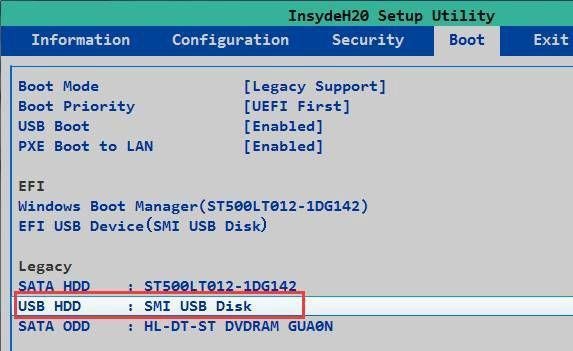
2、调整启动模式:使用方向键将光标移动至“Boot”选项卡,注意观察“Boot Mode”选项。若需安装Windows 7系统,需选择Legacy Support模式;若安装Windows 8/10系统,则选择UEFI模式(Legacy模式也可兼容)。
3、设置U盘为第一启动项:在Boot选项卡中找到“USB”设备(名称可能包含“USB HDD”“Removable Device”等),通过方向键将其移动至启动项列表首位。
4、保存并退出:按F10键保存设置,确认后系统将自动重启并从U盘启动。
方法二:通过快捷启动菜单直接选择U盘
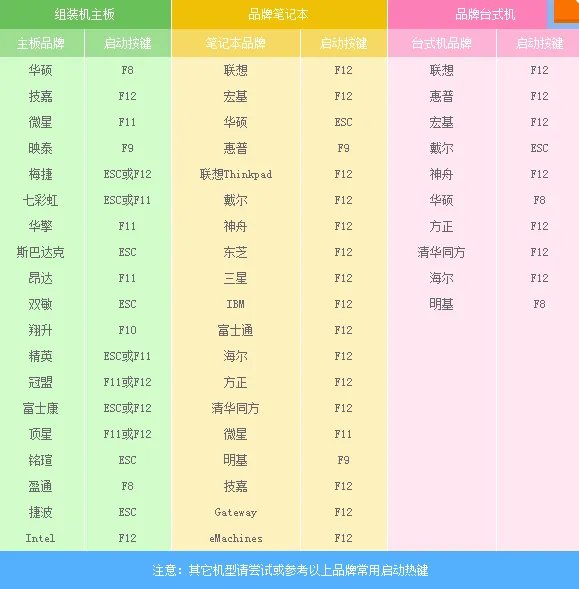
1、进入启动菜单:开机时看到“lenovo”Logo后,快速连续敲击F12键,弹出启动设备选择菜单。
2、选择U盘启动项:在菜单中找到以“USB HDD”或“U盘品牌名”开头的选项,使用方向键选中后按Enter键确认,系统将直接从U盘启动。
注意事项:
通过上述任一方法均可完成U盘启动设置,建议根据系统版本选择对应模式以提高兼容性。