Simone
Adobe ImageReady CS修改Gif动态图片注意事项
的有关信息介绍如下:使用Adobe ImageReady CS修改Gif动态图片时,需注意以下事项:
软件安装要求需预先注册并安装Adobe Photoshop CS(附带Adobe ImageReady CS功能),其他版本的操作方式可能不同。
导入动态GIF的正确方法
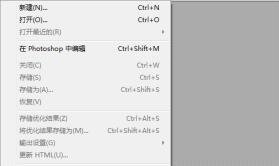
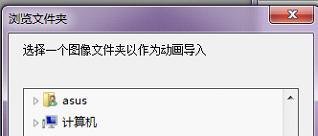
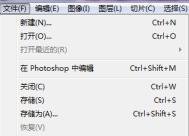
推荐方法:新建一个文件夹,将需要修改的GIF文件放入其中,通过菜单栏选择 文件→导入→作为帧的文件夹 进行导入。
快捷方法:直接将GIF文件拖入Adobe ImageReady CS工作区,可跳过文件夹新建步骤。
帧操作与编辑
导入后,软件底部会自动弹出动画菜单栏,显示GIF的帧数(如示例中的12帧)。
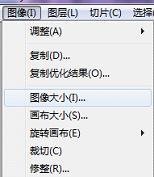
修改图像大小时,需全选所有帧(点击第一帧+Shift+最后一帧),通过 图像→图像大小 调整尺寸,裁剪工具同理。

导出优化结果
完成编辑后,通过 文件→将优化结果存储为GIF 导出,可先存储优化结果再导出。
导出时需确认格式为GIF,避免保存为其他静态图片格式。
操作效率建议
低内存电脑用户建议使用Adobe ImageReady CS而非Photoshop CS6,避免因软件版本过高导致运行卡顿。
批量修改时,可提前统一调整图像大小或裁剪范围,减少重复操作。