Simone
wegame怎么截图?手把手教你LOL怎么截屏?
的有关信息介绍如下:在LOL中截屏,可通过游戏内专用功能或系统快捷键实现,具体方法如下:
操作步骤:
进入游戏对局后,按下键盘上的 F12键。
屏幕会短暂卡顿,提示截图成功。
截图自动保存至游戏目录下的 GameScreenshots 文件夹中。
查找截图路径:
若知道游戏安装位置(如E盘),直接进入对应目录的 GameScreenshots 文件夹。
若不确定路径,可通过 WeGame 快速定位:
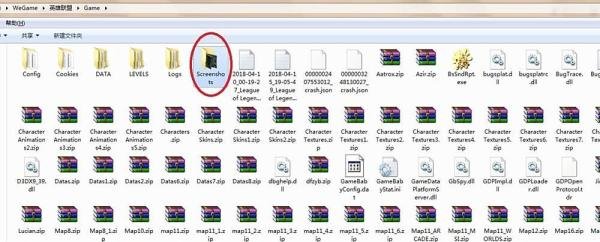
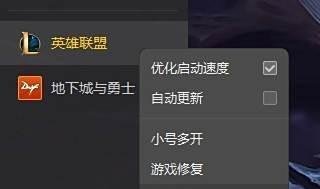
关闭游戏后,打开WeGame,右键点击《英雄联盟》。
选择 游戏目录,系统会自动跳转至安装文件夹。
依次打开 Game 和 Screenshots 文件夹,找到最新截图(文件名格式为 Screen + 数字,数字最大即为最新)。
适用场景:
在游戏客户端界面(非对局内)截图。
需手动保存截图至本地。
操作步骤:
窗口截图:按下 Alt + PrtScrSysRq 键,截取当前活动窗口。
全屏截图:仅按下 PrtScrSysRq 键,截取整个屏幕。
打开系统自带的 画图工具(或任意图片编辑软件),按 Ctrl + V 粘贴截图。
保存图片至指定位置。
注意事项:
在游戏对局内使用 PrtScrSysRq 键会截出黑屏,需改用F12功能。
截图保存在粘贴板,未粘贴前关闭画图工具会导致数据丢失。
通过WeGame启动游戏后,使用上述LOL内置F12截图功能。
利用WeGame定位游戏目录,快速查找截图文件。